টেমপ্লেট
টেমপ্লেট হলো প্রতিটি ডকুমেন্ট-এর পেছনের পুনঃব্যবহারযোগ্য ফর্ম। তৈরি, এডিট ও মুছে ফেলা সেকেন্ডের ব্যাপার — তবে কিছু সিদ্ধান্তের পরিণতি জেনে নেওয়া ভালো।
১ · টেমপ্লেট তৈরি করুন
ড্যাশবোর্ডের সাইডবার থেকে টেমপ্লেট খুলুন। দুটি শুরুর জায়গা আছে: ফাঁকা, অথবা টেমপ্লেট মার্কেট — শিল্প অনুযায়ী সাজানো Pocper-এর তৈরি ফর্মের ক্যাটালগ। Market থেকে কোনো template গ্রহণ করলে আপনার নিজস্ব এডিটযোগ্য কপি তৈরি হয়; আপনি মূলটির সাথে যুক্ত থাকেন না, তাই যা পাল্টান তা আপনার থাকে।
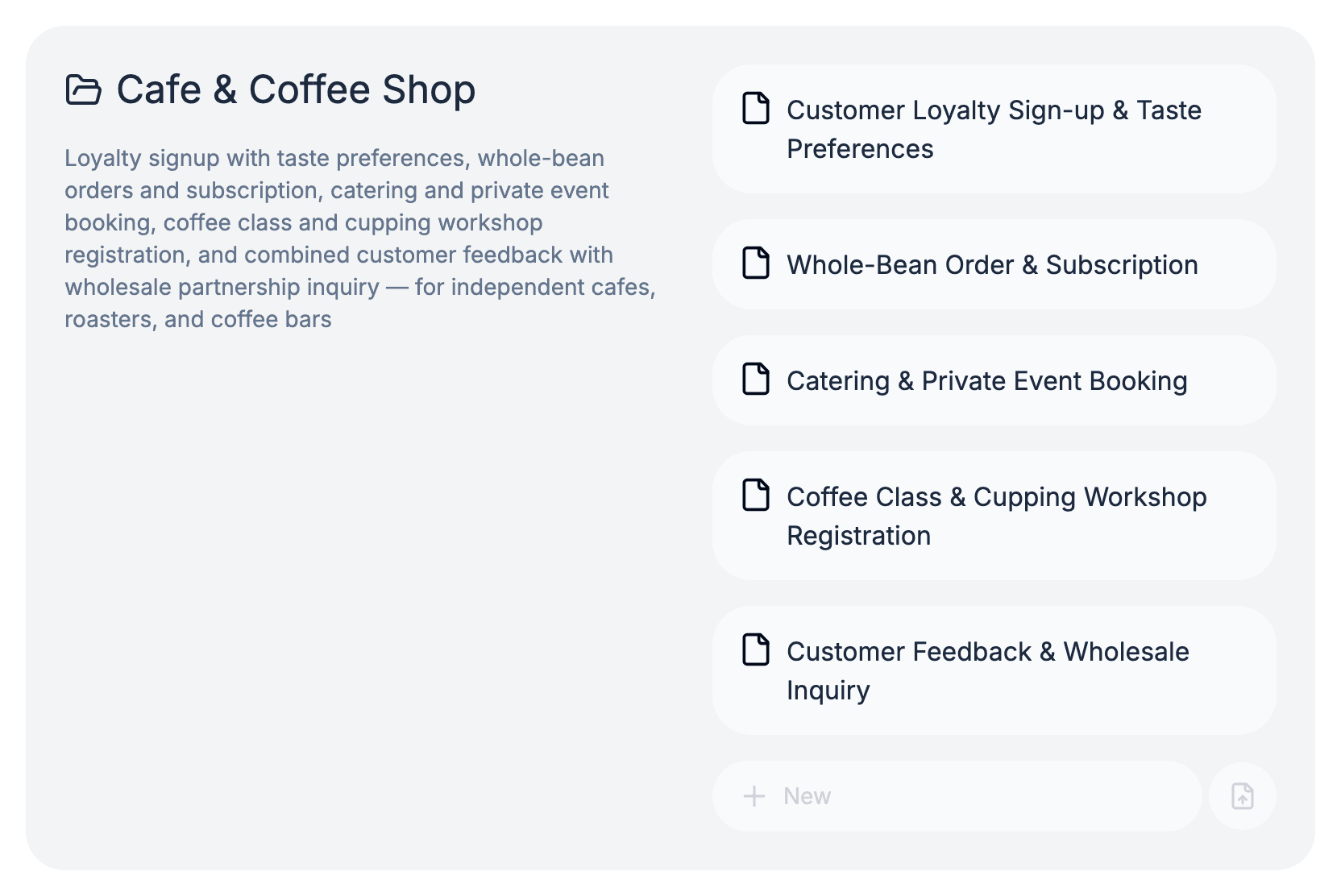
প্রতিটি template একটি টেমপ্লেট ফোল্ডার-এর অধীনে থাকে — সম্পর্কিত ফর্মগুলোর নামকৃত একটি বান্ডিল (অনবোর্ডিং, নিবন্ধন, বছর-শেষ পর্যালোচনা, বা আপনার ওয়ার্কফ্লোর যা প্রয়োজন)। বিদ্যমান ফোল্ডার বেছে নিন বা প্রক্রিয়ার মধ্যেই নতুন তৈরি করুন। নাম দেওয়ার মুহূর্ত থেকেই template স্বয়ংক্রিয়ভাবে সেভ হতে শুরু করে; কোনো Save বোতাম নেই।
২ · টেমপ্লেট এডিট করুন
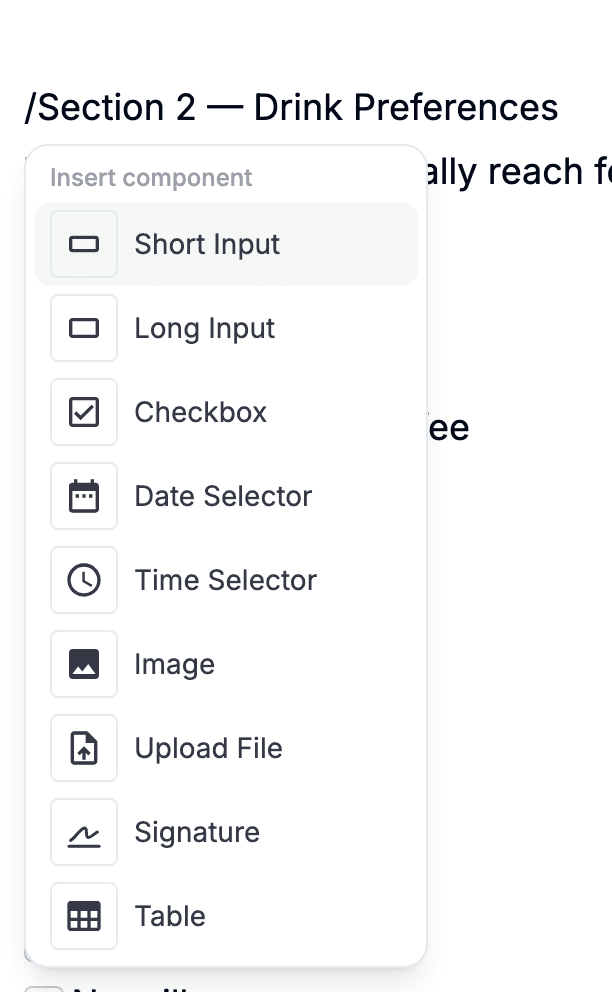
এডিটরে যেতে যেকোনো template খুলুন। ডকুমেন্ট সাধারণ পাঠ্য পৃষ্ঠার মতোই পড়া যায় — ক্লিক করে টাইপ করুন, টেনে সিলেক্ট করুন, যেভাবে অভ্যস্ত। পূরণযোগ্য ব্লক যোগ করতে, একটি ফাঁকা লাইনে স্ল্যাশ চাপুন এবং মেনু থেকে বাছুন: ছোট ইনপুট, লম্বা ইনপুট, তারিখ নির্বাচক, ফাইল আপলোড, চেকবক্স। Markdown শর্টকাটও কাজ করে — "# " লাইনকে শিরোনামে, "- " বুলেটে পরিণত করে।
আপনি যেই মুহূর্তে এডিট করেন, তখনই তা লাইভ হয়। এডিট অ্যাক্সেস থাকা সহকর্মীরা একই ডকুমেন্টে কাজ করতে পারেন এবং রিয়েল-টাইমে তাদের কার্সর দেখা যাবে। কোনো ড্রাফট মোড বা Save বোতাম নেই; প্রতিটি কীস্ট্রোকই সেভ অবস্থা।
৩ · টেমপ্লেট মুছে ফেলুন
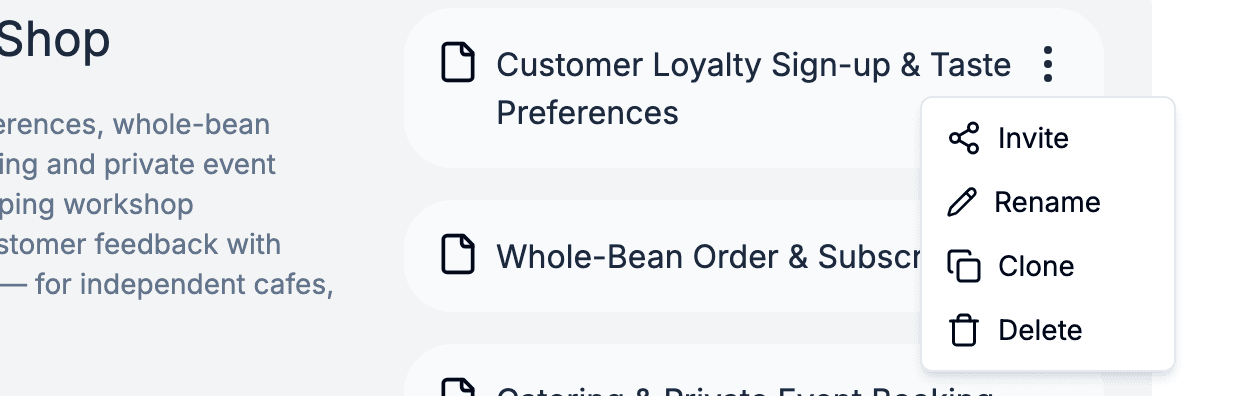
টেমপ্লেট ফোল্ডার-এর অধীন template-এর তালিকায়, যেটি সরাতে চান সেটির ⋮ মেনু খুলে মুছুন বেছে নিন। সঙ্গে সঙ্গে তালিকা থেকে সরে যায়।
টেমপ্লেট থেকে আগেই তৈরি হওয়া ডকুমেন্ট-গুলো যেখানে আছে সেখানেই থাকে। তারা নিজেদের কনটেন্ট, স্ট্যাটাস এবং শেয়ার লিঙ্ক ধরে রাখে — template মুছে দিলে তা পিছিয়ে গিয়ে এগুলোকে পাল্টায় বা মুছে দেয় না। তবে মুছে যাওয়া template থেকে নতুন ডকুমেন্ট আর তৈরি করা যাবে না।
এরপরে কী
যখন টেমপ্লেট প্রস্তুত হয়, ডকুমেন্ট তা থেকে বেরোনো পূরণ করা প্রতিলিপি — কোথা থেকে আসে, কোন কোন অবস্থায় যায়, এবং একটিকে সম্পাদনা করতে কেমন লাগে।